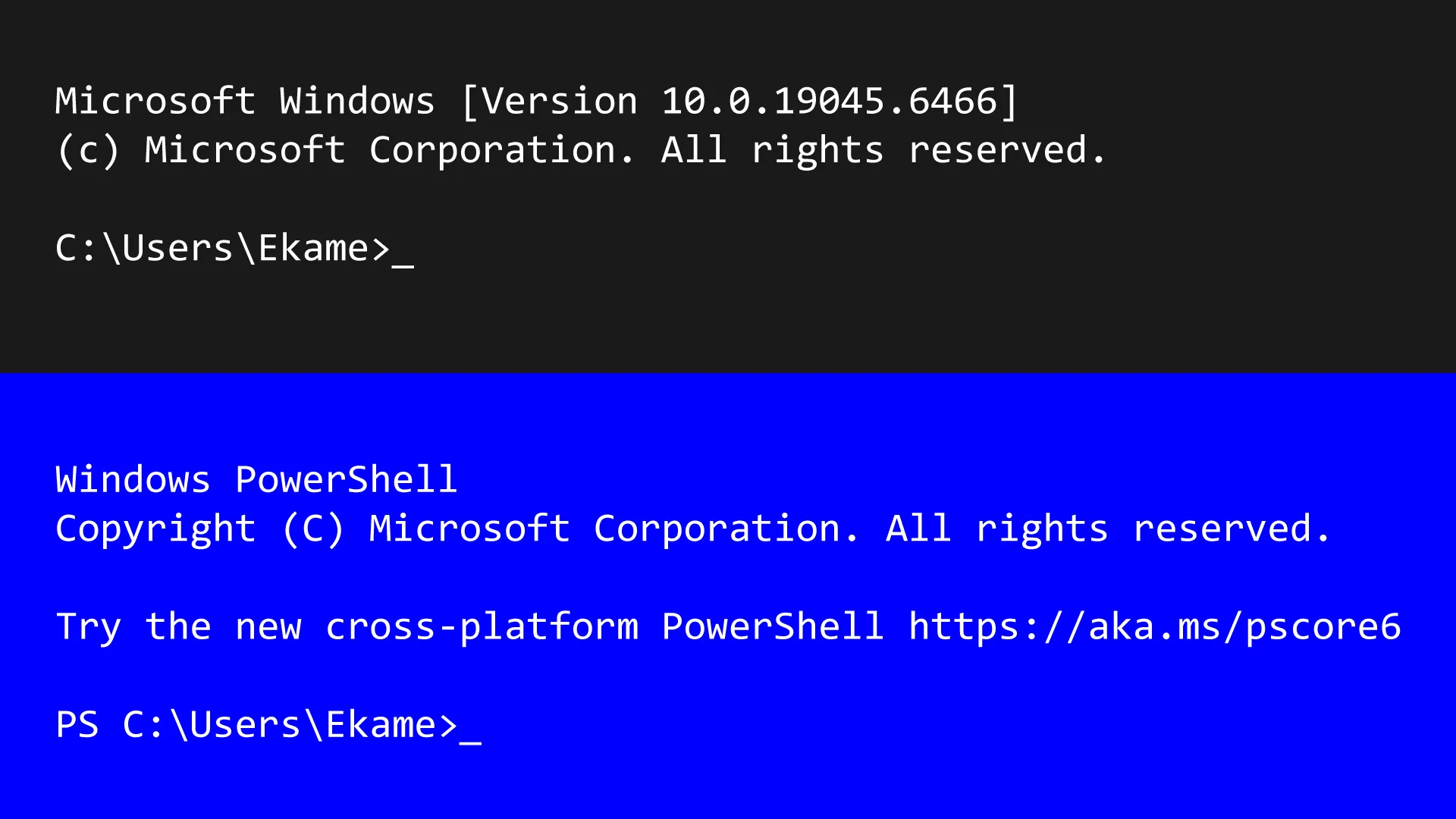
CMD dan PowerShell.
Kalau kamu pakai Windows setiap hari, kamu pasti sudah familiar dengan klik kanan, drag dan drop, dan navigasi pakai mouse. Tapi pernahkah kamu berpikir bahwa ada cara yang lebih cepat dan lebih powerful untuk melakukan hal yang sama? Itulah kenapa ada command line.
Bayangkan kamu harus rename 50 file sekaligus, salin semua file .pdf dari satu folder ke folder lain, atau cari file yang berisi kata tertentu. Dengan mouse, kamu butuh waktu cukup lama. Dengan command line, semua itu bisa selesai dalam satu baris perintah.
Command line bukan cuma untuk programmer atau hacker. Ini untuk siapa saja yang ingin lebih produktif pakai komputer.
Apa Itu CMD dan PowerShell?
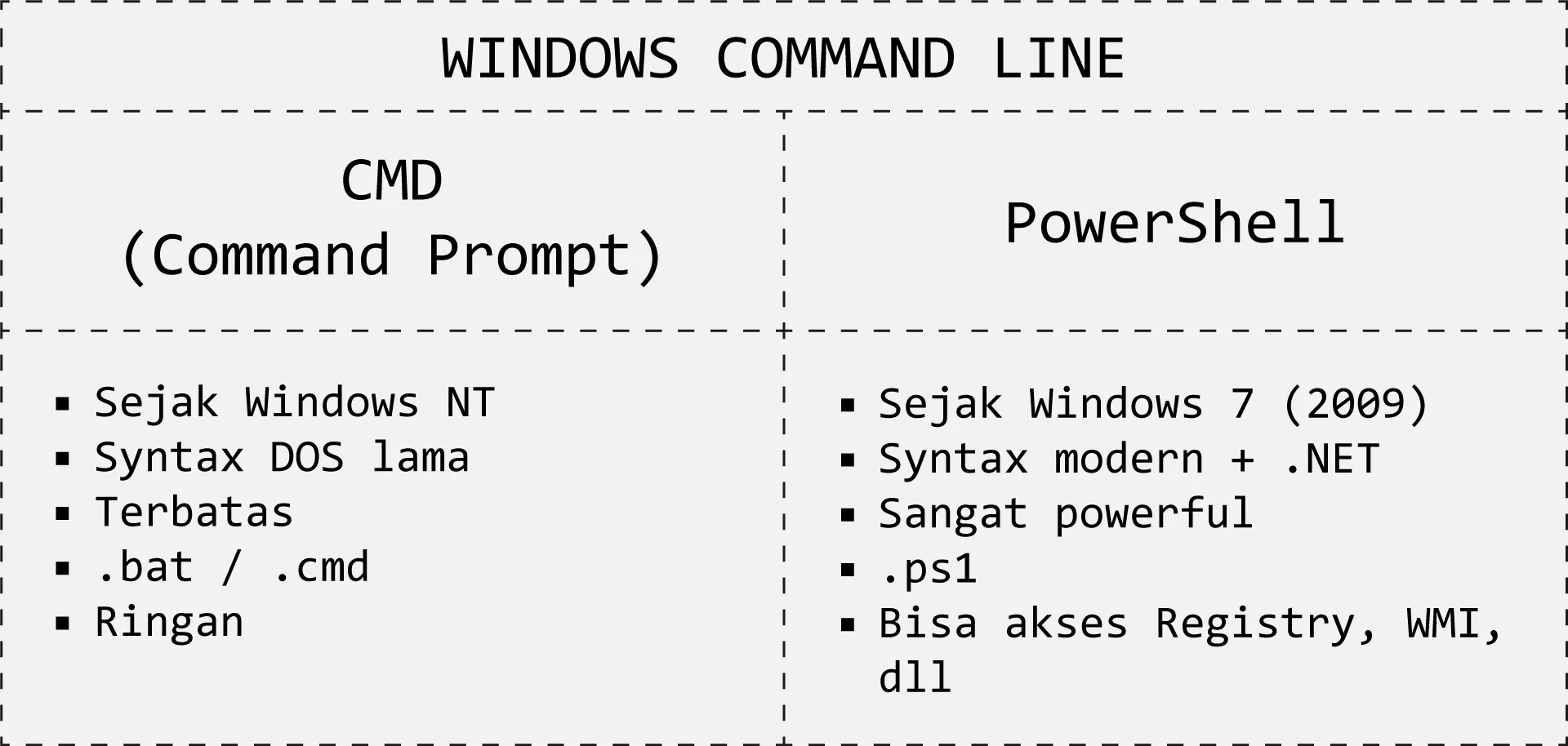
Windows punya dua "mesin" command line:
CMD dan PowerShell.
CMD (Command Prompt):
- Warisan dari DOS (Disk Operating System) era 80-an.
- Sederhana, ringan, masih banyak dipakai.
- Banyak script lama yang masih pakai format .bat.
PowerShell:
- Pengganti CMD yang lebih modern.
- Bisa akses fitur Windows yang tidak bisa dijangkau CMD.
- Lebih cocok untuk automasi dan administrasi sistem.
- Sekarang jadi default di Windows 10/11 (Windows Terminal).
Yang harus kamu tahu, kedua-duanya masih berjalan di Windows modern. CMD tidak akan hilang, tapi PowerShell adalah masa depan.
Cara Membuka Terminal
Membuka CMD:
- Tekan Win + R
- Ketik cmd
- Tekan Enter
Atau klik tombol Start/Search, kemudian ketik "Command Prompt" lalu tekan Enter.
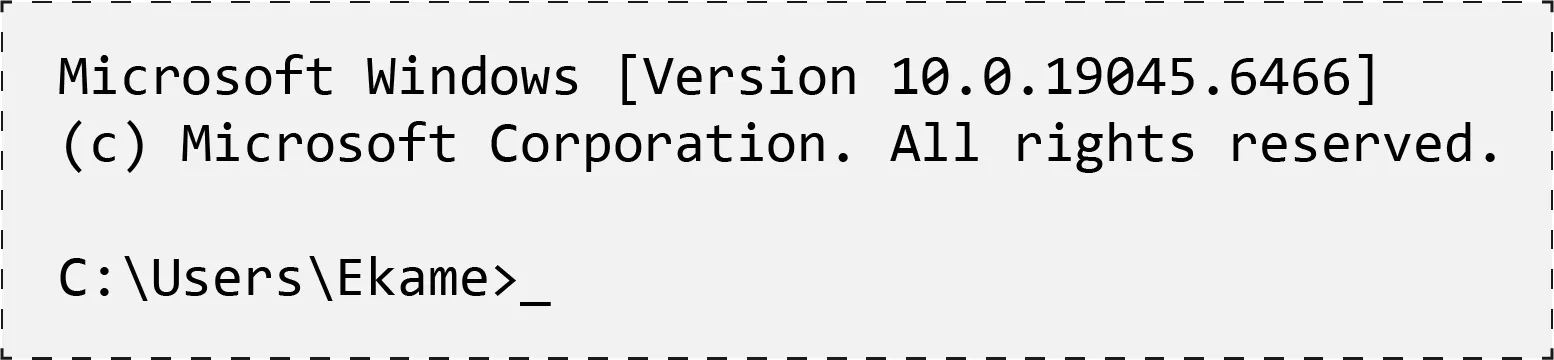
Tampilan CMD
Membuka PowerShell:
- Klik kanan tombol Start
- Pilih "Windows PowerShell" atau "Terminal"
- Tekan Enter
Atau klik tombol Start/Search, kemudian ketik "PowerShell" lalu tekan Enter.
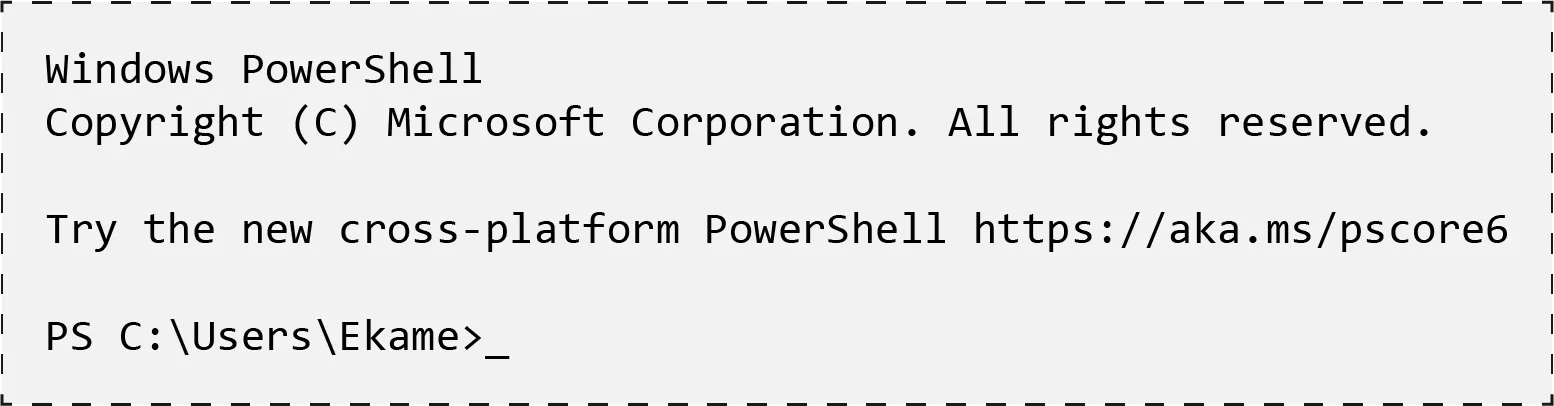
Tampilan PowerShell
Command Dasar yang Sama
Banyak command yang bisa dijalankan di CMD maupun PowerShell. Berikut yang paling sering dipakai:
01. cd - Pindah Direktori
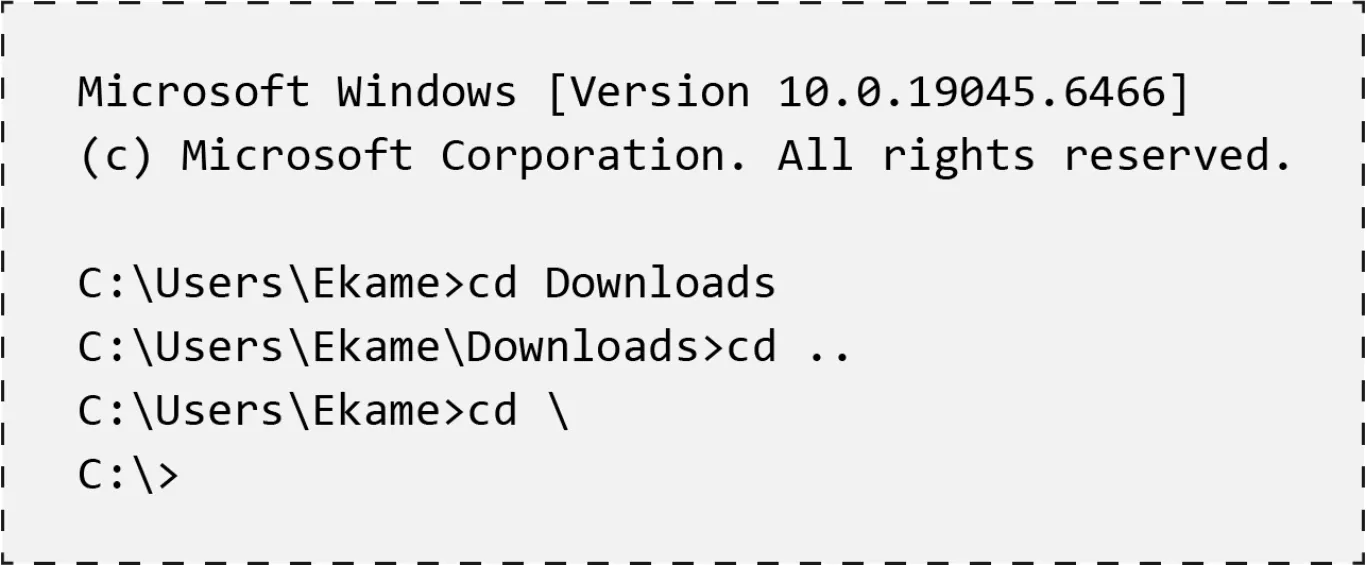
cd Command di CMD
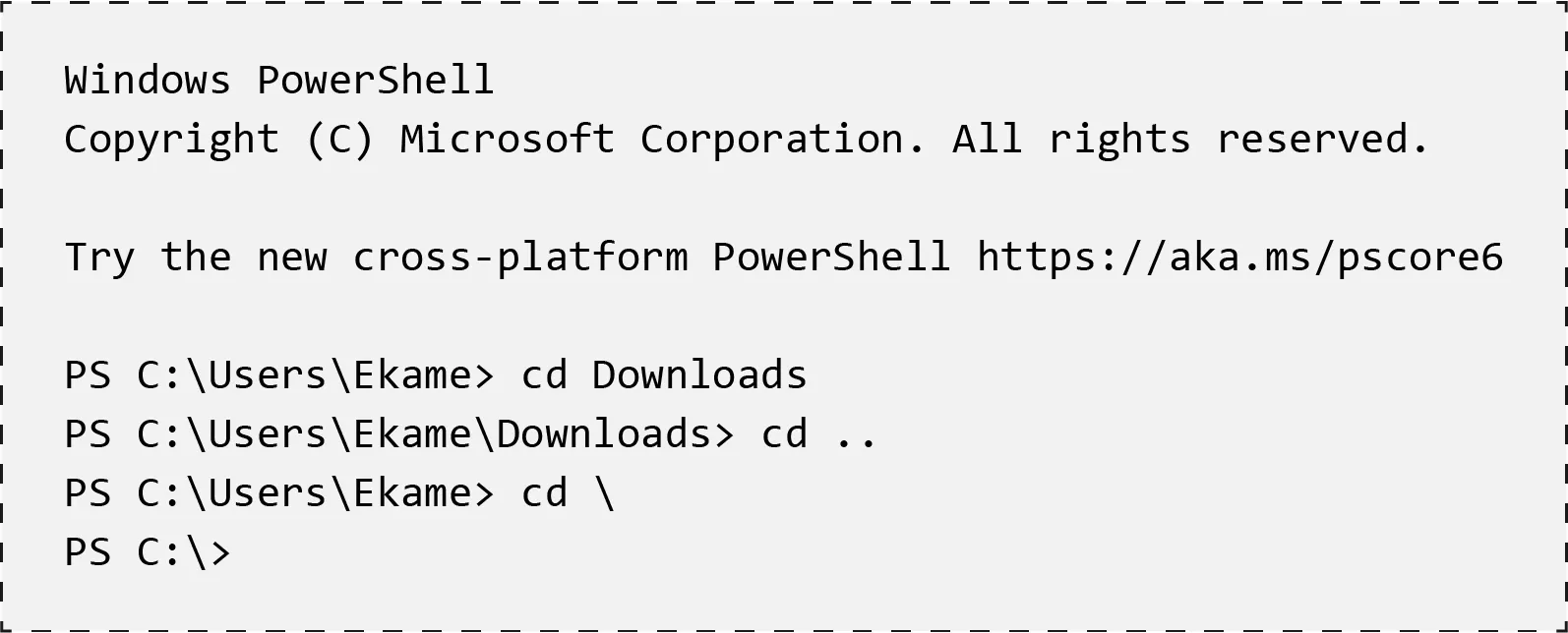
cd Command di PowerShell
cd singkatan dari Change Directory. Sama di CMD dan PowerShell.
02. dir (CMD) / ls atau Get-ChildItem (PowerShell) - Lihat Isi Folder
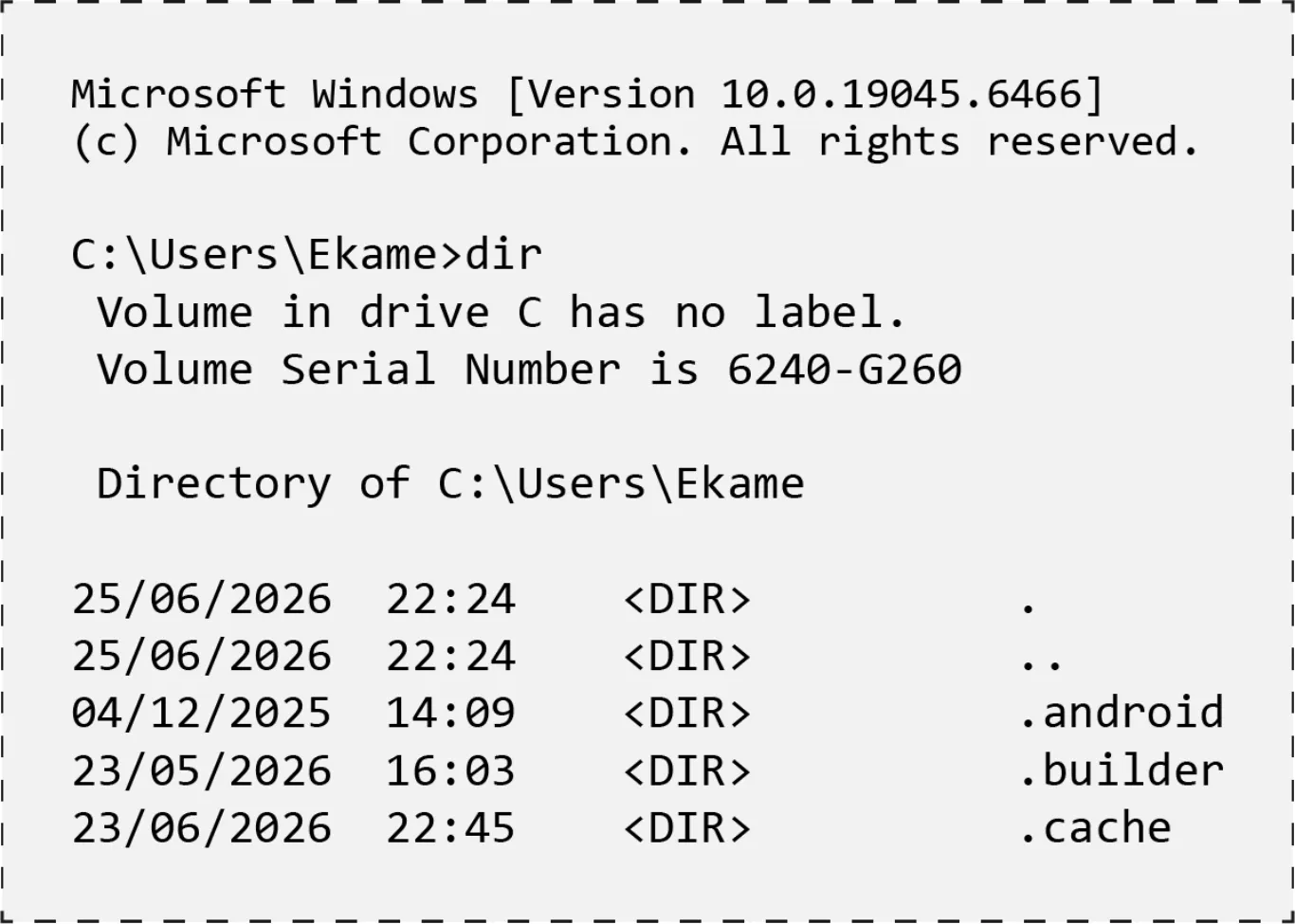
dir Command di CMD
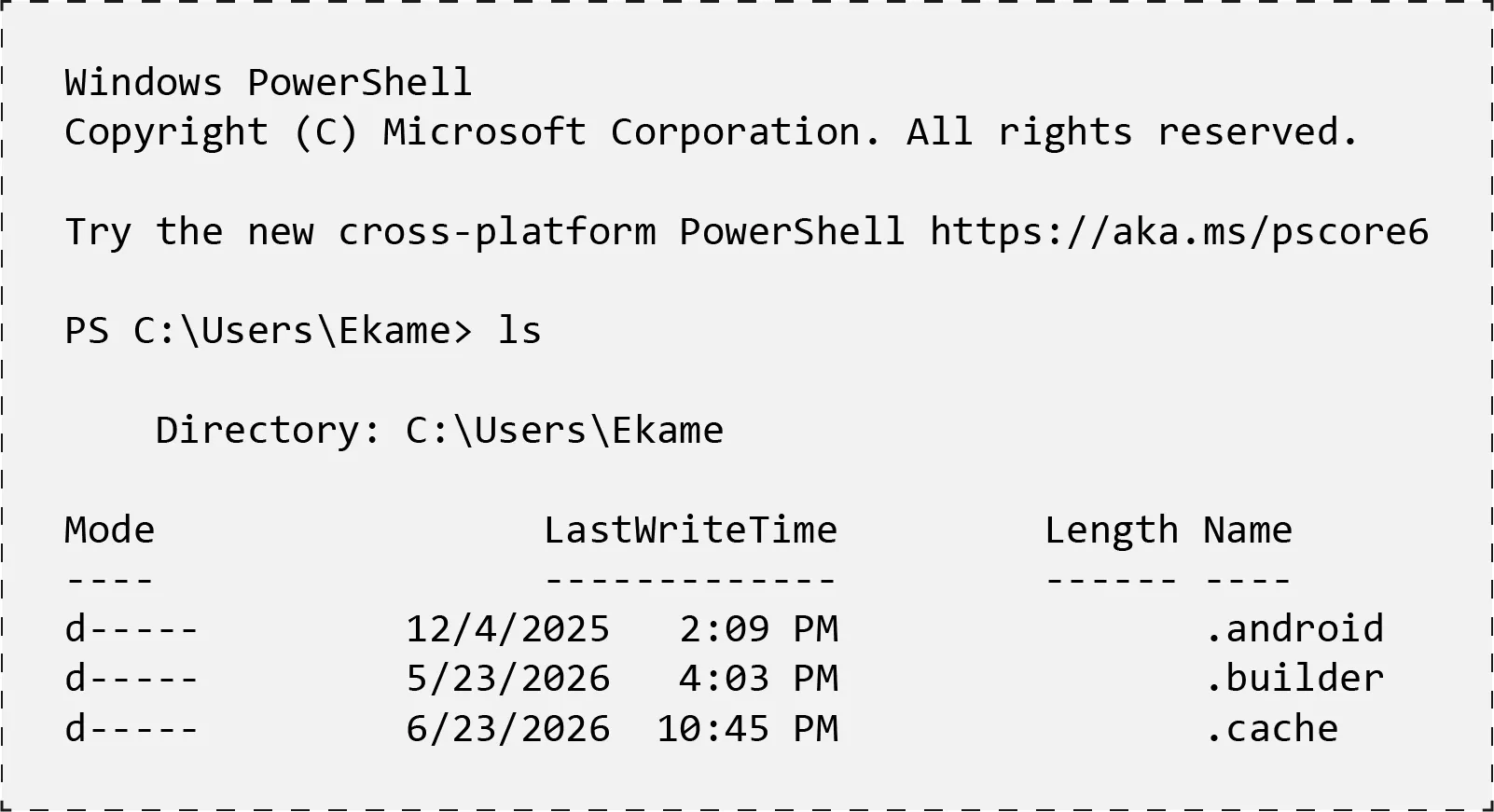
ls Command di PowerShell
PowerShell lebih rapi dan informatif.
03. mkdir atau md - Buat Folder Baru
mkdir proyek-baru
mkdir "folder dengan spasi"
04. rmdir atau rd - Hapus Folder
rmdir proyek-lama           (hanya folder kosong)
rmdir /s folder-besar       (hapus folder + isinya dengan konfirmasi)
rmdir /s /q folder-besar    (hapus folder + isinya tanpa konfirmasi)
05. del (CMD) / Remove-Item (PowerShell) - Hapus File
del file-tidak-dipakai.txt
del *.tmp
Remove-Item file-tidak-dipakai.txt
Remove-Item *.tmp
06. type (CMD) / Get-Content atau cat (PowerShell) - Lihat Isi File
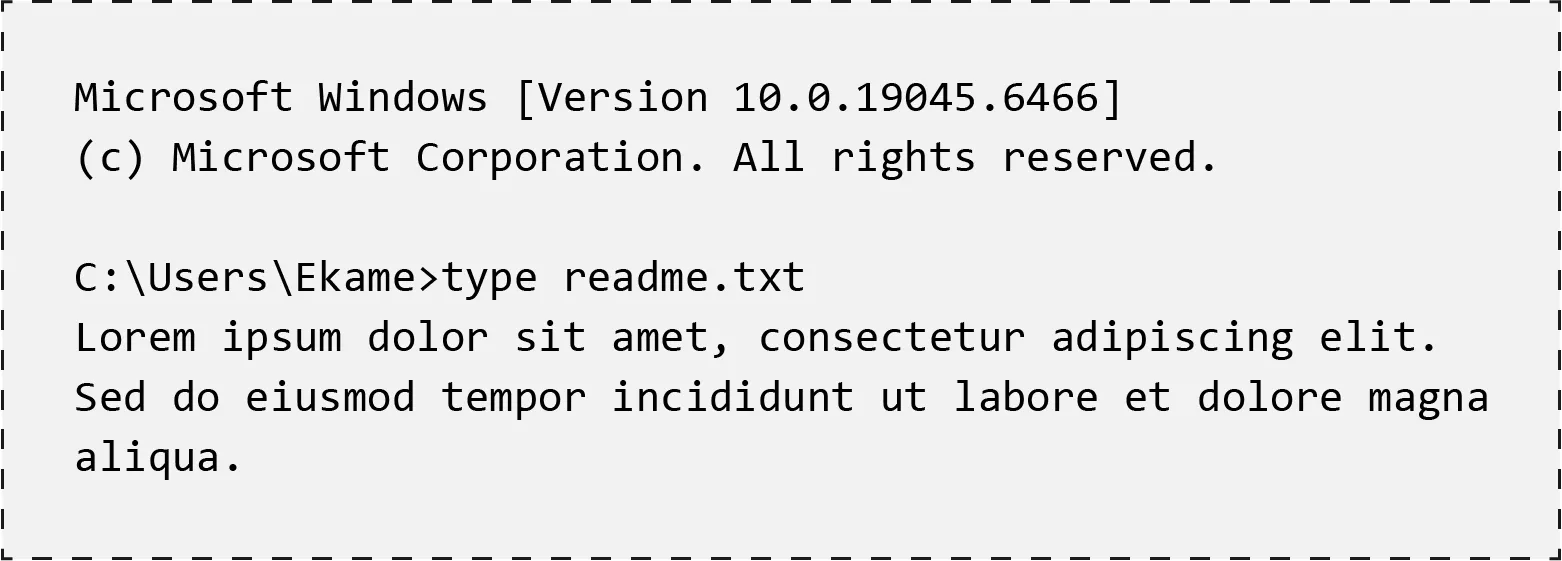
type Command di CMD
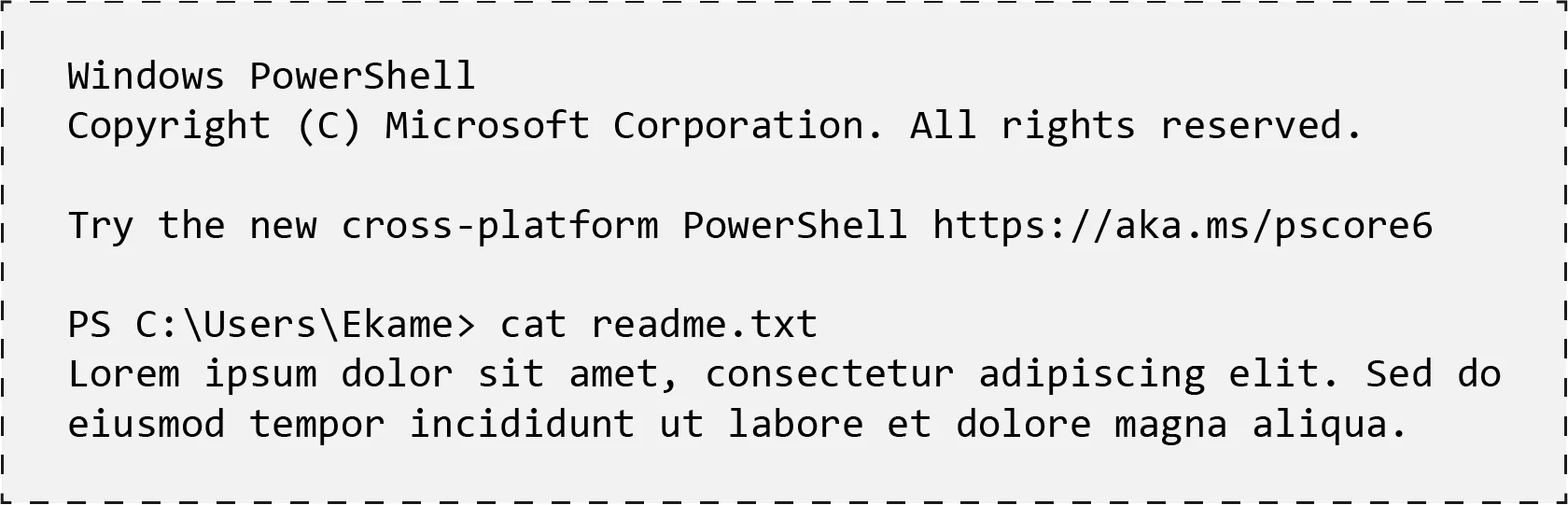
cat Command di PowerShell
Command Khusus CMD
01. ipconfig - Lihat Konfigurasi Jaringan
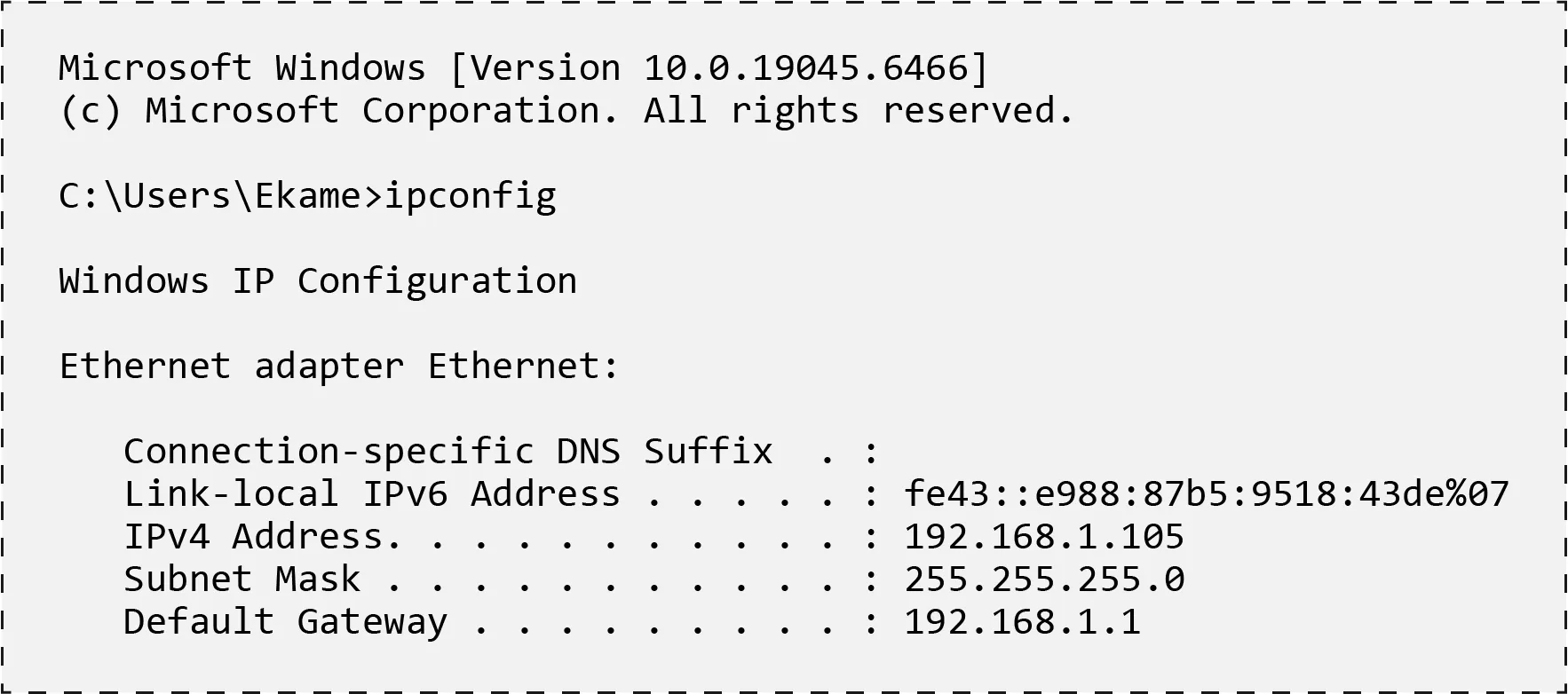
ipconfig Command
02. ping - Cek Koneksi ke Server
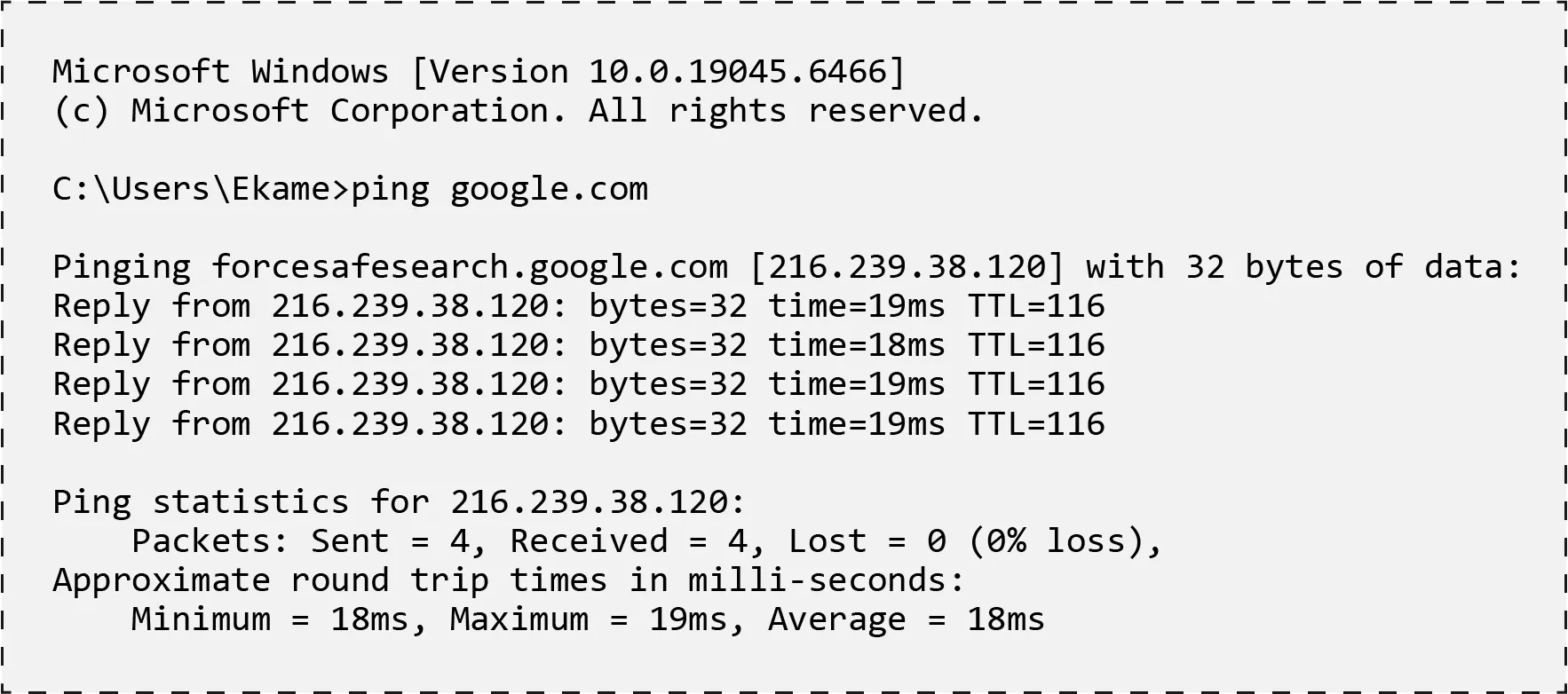
ping Command
03. tasklist - Lihat Proses yang Berjalan
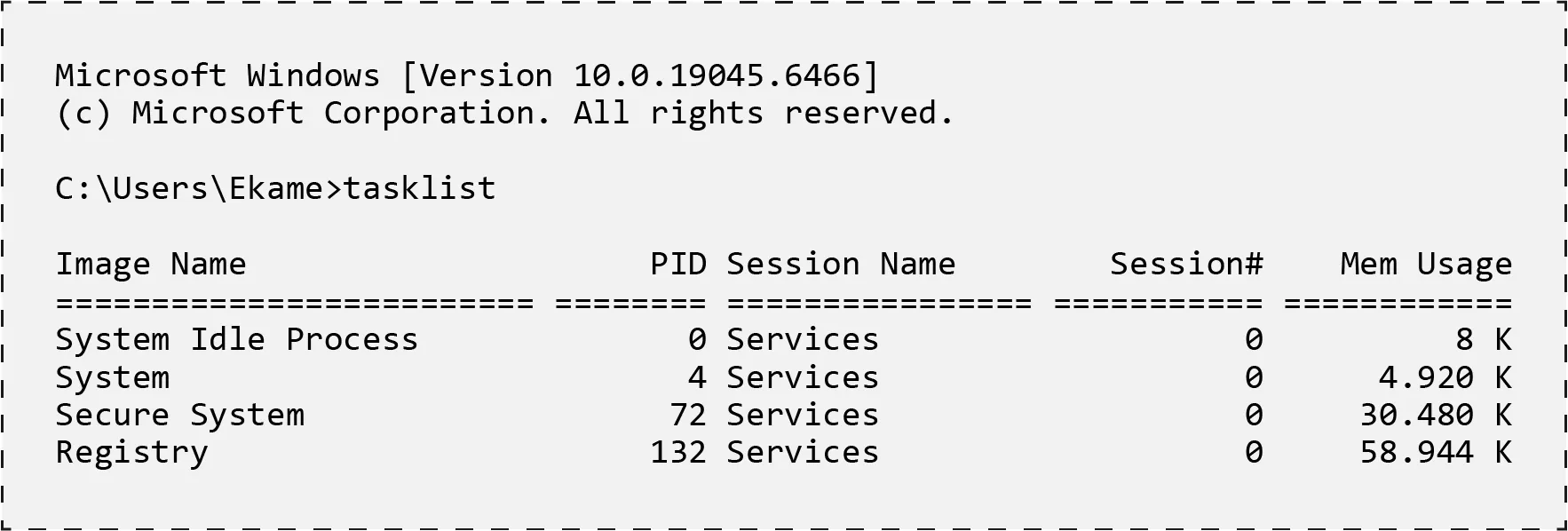
tasklist Command
04. taskkill - Matikan Proses
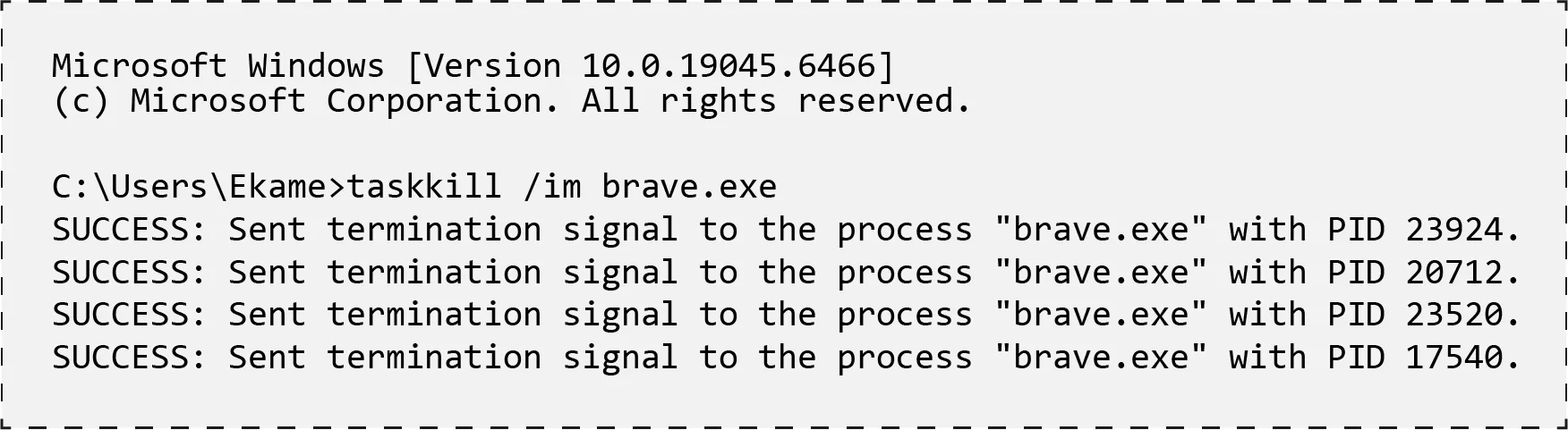
taskkill Command
taskkill /im chrome.exe
taskkill /pid 1234
05. systeminfo - Lihat Info Sistem
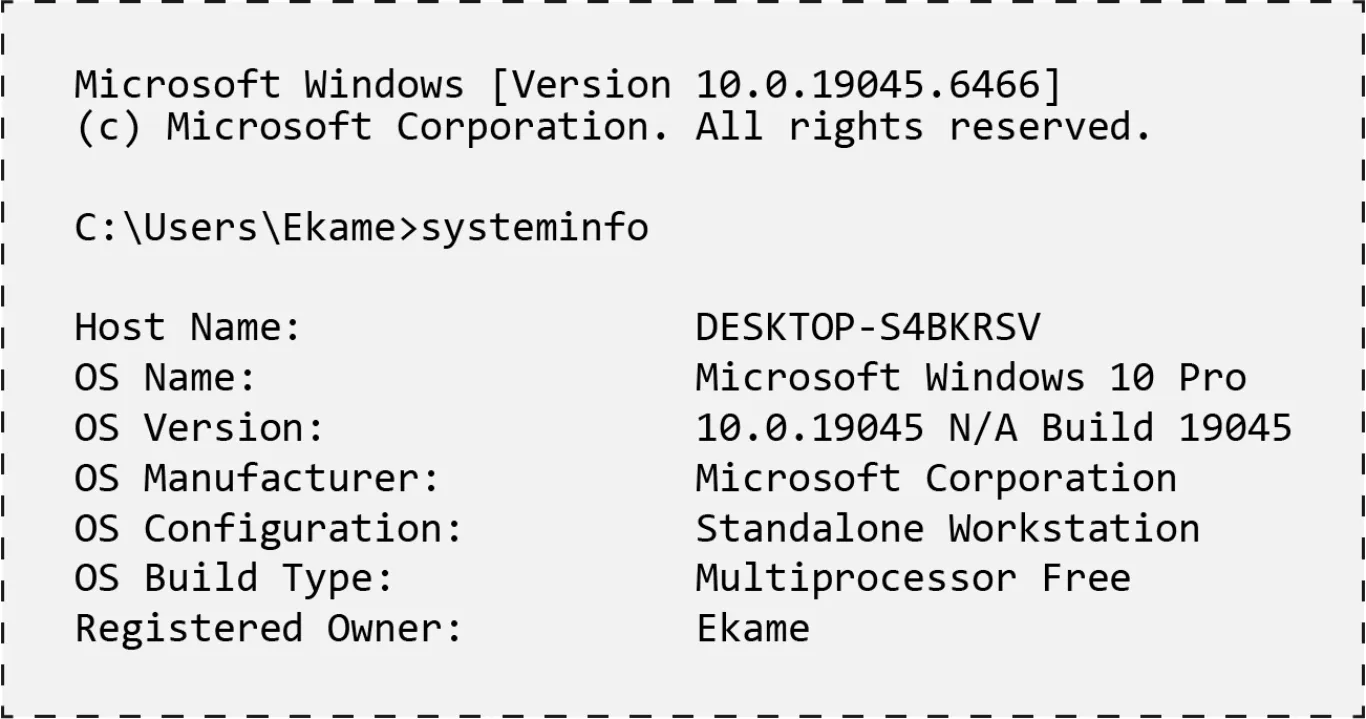
systeminfo Command
Output akan menampilkan versi Windows, processor, RAM, dan info hardware lainnya.
Command Khusus PowerShell
PowerShell punya cmdlets (command-lets) dengan format KataKerja-Nama. Ini membuatnya lebih mudah dipahami.
01. Get-Process - Lihat Proses Berjalan
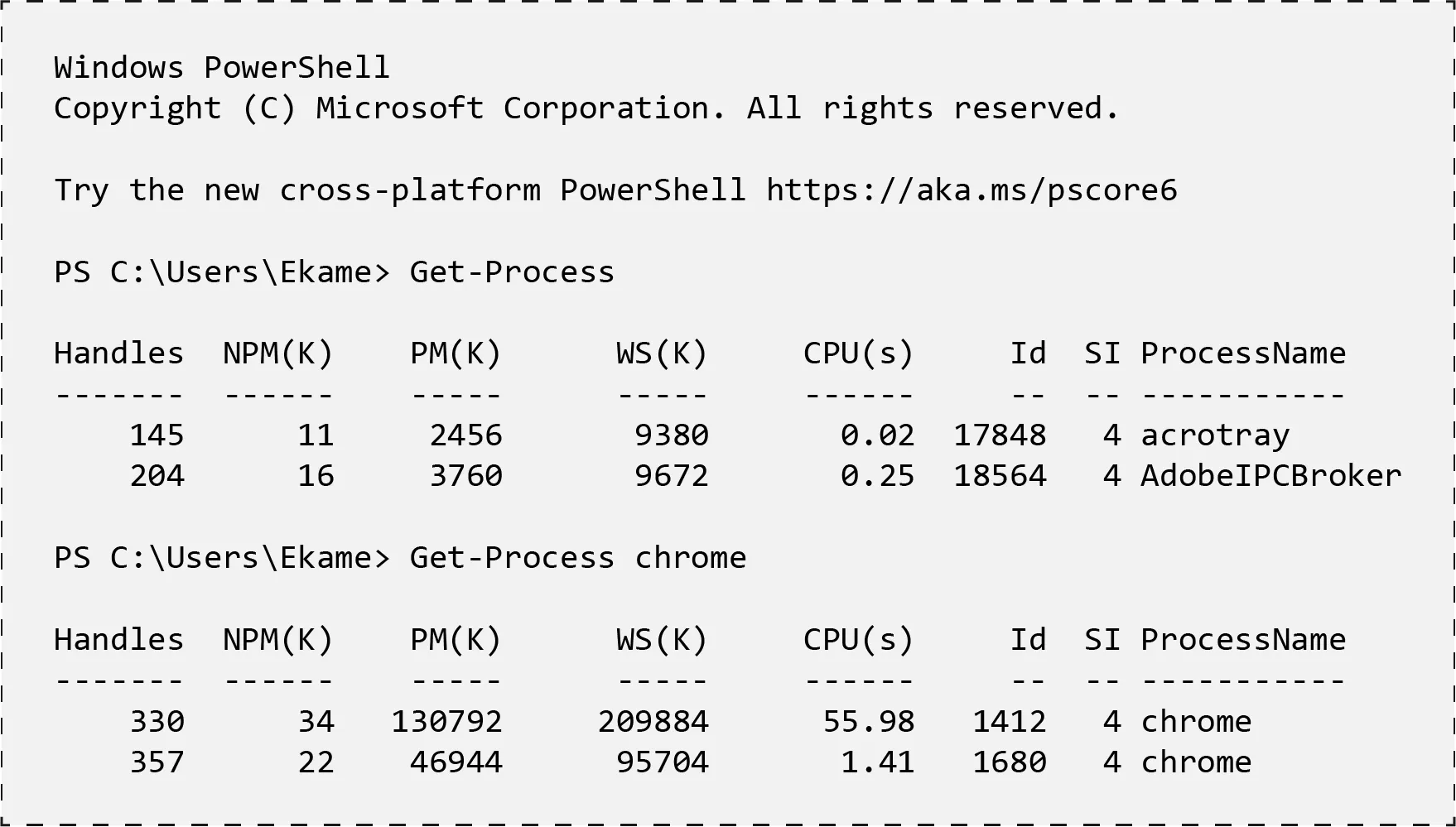
Get-Process Command
02. Stop-Process - Matikan Proses
Stop-Process -Name chrome
Stop-Process -Id 8128
03. Invoke-WebRequest - Download dari Internet
Invoke-WebRequest -Uri "https://example.com/file.zip" -OutFile "file.zip"
Tips untuk Pemula
01. Mulai dari CMD Dulu
Kalau kamu benar-benar baru, mulai dengan CMD. Konsepnya lebih sederhana dan banyak tutorial lama pakai CMD. Setelah nyaman, pindah ke PowerShell.
02. Pakai Tab untuk Auto-Complete
Di CMD dan PowerShell, tekan Tab untuk melengkapi nama file atau folder. Di PowerShell, kamu juga bisa tekan Ctrl + Space untuk melihat semua opsi.
03. Gunakan Arrow untuk Riwayat
Tekan ↑ dan ↓ untuk navigasi perintah yang sudah dijalankan sebelumnya.
04. Salin dan Paste
- CMD: Klik kanan untuk paste. Untuk salin, blok teks lalu Enter.
- PowerShell: Ctrl+C untuk salin, klik kanan untuk paste (atau Ctrl+V di Windows Terminal).
05. Jangan Takut Error
Kalau kamu dapat error, baca pesan errornya. Biasanya sudah jelas apa yang salah. Contoh: The system cannot find the file specified. Artinya file yang kamu mau tidak ada di folder itu.
06. Mulai dari Perintah Sederhana
Jangan langsung coba script panjang. Mulai dari:
- cd untuk navigasi
- dir/ls untuk lihat isi folder
- mkdir untuk buat folder
- type/cat untuk lihat file
Setelah itu coba yang lebih kompleks.
07. PowerShell Lebih Aman untuk Dipelajari Sekarang
Microsoft sudah menjadikan PowerShell sebagai default. Windows Terminal (app modern dari Microsoft) juga pakai PowerShell. Mulai dari PowerShell tidak akan sia-sia.
Penutup
CMD dan PowerShell adalah dua sisi mata uang yang sama: keduanya memungkinkan kamu berinteraksi dengan Windows lewat teks. CMD lebih tua dan lebih sederhana, PowerShell lebih modern dan lebih powerful.
Untuk pemula di 2026, rekomendasi saya adalah mulai dengan PowerShell. Lebih banyak fitur, lebih didukung Microsoft, dan lebih relevan untuk kerja modern. Tapi tidak ada salahnya juga belajar CMD, karena CMD masih cukup banyak digunakan.
Langkah selanjutnya: buka PowerShell sekarang, coba 5 command dasar (cd, ls, mkdir, cat, Get-Process), dan lihat apa yang terjadi. Praktik langsung adalah cara terbaik untuk belajar.